> ## Documentation Index
> Fetch the complete documentation index at: https://docs.monostate.ai/llms.txt
> Use this file to discover all available pages before exploring further.
# 界面概览
> 了解聊天界面布局
# 聊天界面概览
聊天界面提供了一种简单的方式来与您训练好的模型进行交互。
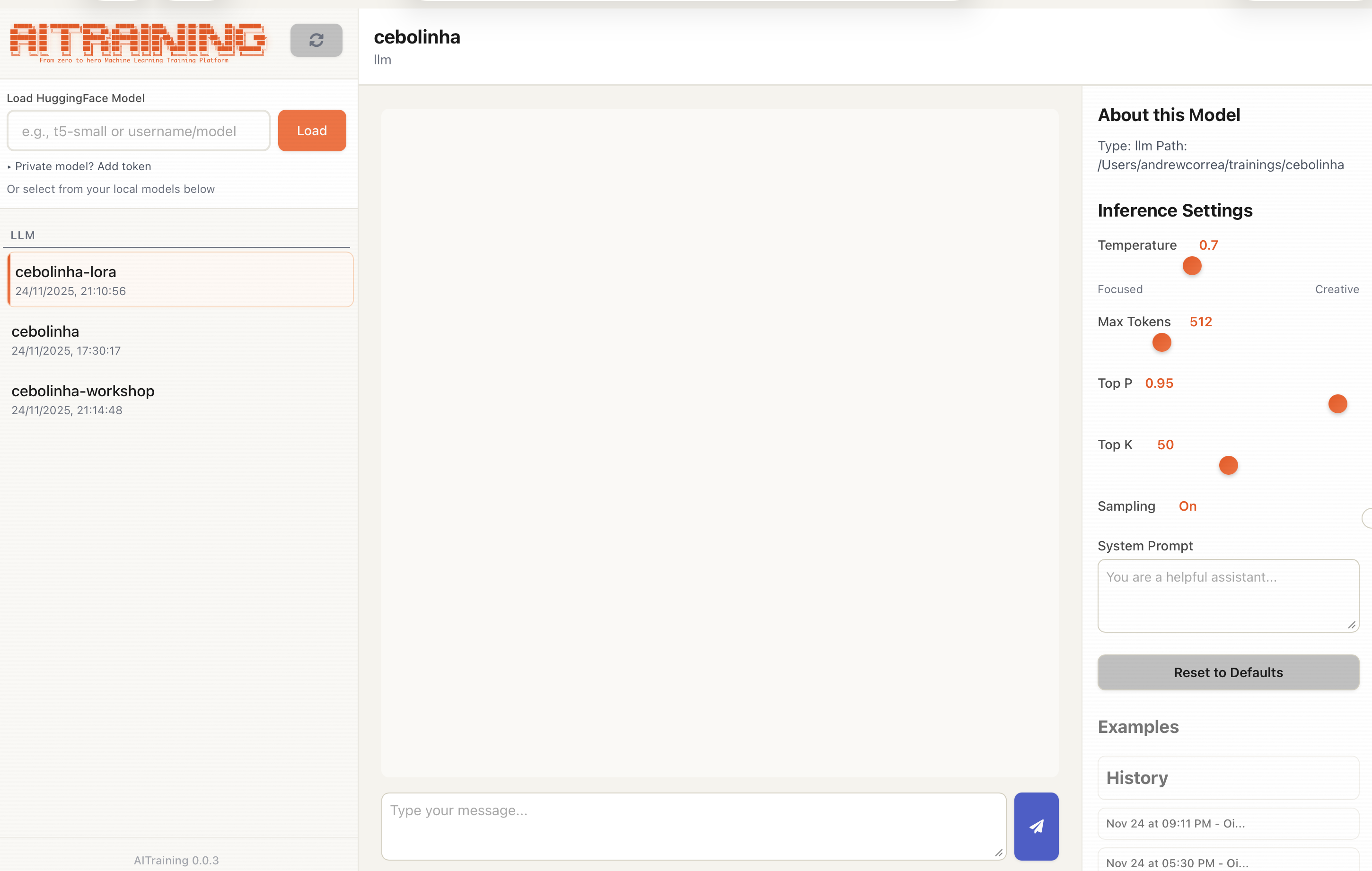 ## 界面布局
当您打开聊天界面时,您会看到:
* **模型选择器** - 选择要聊天的模型
* **聊天区域** - 对话历史和输入
* **设置面板** - 调整生成参数
## 主要组件
### 模型选择器
在顶部,选择您的模型:
* 输入您训练好的模型的本地路径
* 或使用 Hugging Face 模型 ID(例如:`meta-llama/Llama-3.2-1B`)
### 聊天区域
主要对话区域:
* **消息输入** - 在此输入您的消息
* **发送按钮** - 提交您的消息
* **对话历史** - 查看之前的消息和回复
### 设置面板
调整模型生成回复的方式:
* **Max tokens** - 最大回复长度
* **Temperature** - 创造力 vs 一致性 (0.0 - 2.0)
* **Top-p** - 核采样阈值
* **Top-k** - 限制 token 选择
* **Do Sample** - 切换采样 vs 贪心解码
* **System Prompt** - 为模型设置系统指令
## 基本用法
1. **加载模型** - 输入模型路径并点击加载
2. **输入消息** - 在输入框中写入
3. **发送** - 按 Enter 或点击发送
4. **阅读回复** - 模型生成回复
5. **继续** - 保持对话进行
## 提示
### 测试微调模型
* 从与训练数据相似的提示开始
* 测试边缘情况和异常输入
* 与基础模型比较回复
### 寻找最佳参数
* 从温度 0.7 开始以获得平衡的输出
* 较低温度 (0.3) 获得更一致的答案
* 较高温度 (1.0+) 获得创造性/多样化的回复
### 演示
* 准备几个好的示例提示
* 在演示前设置参数
* 在示例之间清除对话历史
## 键盘快捷键
| 快捷键 | 操作 |
| ----------- | ----- |
| Enter | 发送消息 |
| Shift+Enter | 消息中换行 |
## 下一步
加载不同模型
微调生成设置
## 界面布局
当您打开聊天界面时,您会看到:
* **模型选择器** - 选择要聊天的模型
* **聊天区域** - 对话历史和输入
* **设置面板** - 调整生成参数
## 主要组件
### 模型选择器
在顶部,选择您的模型:
* 输入您训练好的模型的本地路径
* 或使用 Hugging Face 模型 ID(例如:`meta-llama/Llama-3.2-1B`)
### 聊天区域
主要对话区域:
* **消息输入** - 在此输入您的消息
* **发送按钮** - 提交您的消息
* **对话历史** - 查看之前的消息和回复
### 设置面板
调整模型生成回复的方式:
* **Max tokens** - 最大回复长度
* **Temperature** - 创造力 vs 一致性 (0.0 - 2.0)
* **Top-p** - 核采样阈值
* **Top-k** - 限制 token 选择
* **Do Sample** - 切换采样 vs 贪心解码
* **System Prompt** - 为模型设置系统指令
## 基本用法
1. **加载模型** - 输入模型路径并点击加载
2. **输入消息** - 在输入框中写入
3. **发送** - 按 Enter 或点击发送
4. **阅读回复** - 模型生成回复
5. **继续** - 保持对话进行
## 提示
### 测试微调模型
* 从与训练数据相似的提示开始
* 测试边缘情况和异常输入
* 与基础模型比较回复
### 寻找最佳参数
* 从温度 0.7 开始以获得平衡的输出
* 较低温度 (0.3) 获得更一致的答案
* 较高温度 (1.0+) 获得创造性/多样化的回复
### 演示
* 准备几个好的示例提示
* 在演示前设置参数
* 在示例之间清除对话历史
## 键盘快捷键
| 快捷键 | 操作 |
| ----------- | ----- |
| Enter | 发送消息 |
| Shift+Enter | 消息中换行 |
## 下一步
加载不同模型
微调生成设置