> ## Documentation Index
> Fetch the complete documentation index at: https://docs.monostate.ai/llms.txt
> Use this file to discover all available pages before exploring further.
# Início Rápido
> Treine seu primeiro modelo de IA em 10 minutos
# Seu Primeiro Modelo de IA
Vamos treinar um modelo simples de classificação de texto que pode detectar sentimento positivo vs negativo em texto. Este tutorial leva cerca de 10 minutos e funciona em qualquer computador.
**Novo no AI Training?** Confira o [Guia do Assistente Interativo](/wizard/overview) para um tutorial mais detalhado, incluindo como escolher modelos, entender tamanhos de datasets e usar comandos do assistente.
## Antes de Começar
Certifique-se de ter [instalado o AI Training](/foundations/installation). Você deve conseguir executar:
```bash theme={null}
aitraining --version
```
If you haven't installed it yet, the quickest way is:
```bash theme={null}
# Install uv if you don't have it
curl -LsSf https://astral.sh/uv/install.sh | sh # Mac/Linux
# or
powershell -c "irm https://astral.sh/uv/install.ps1 | iex" # Windows
# Then install AI Training
uv pip install aitraining torch torchvision torchaudio
```
## Escolha Seu Caminho
Vamos mostrar a mesma tarefa de duas formas. Escolha a que você se sente confortável:
## Usando o Assistente Interativo
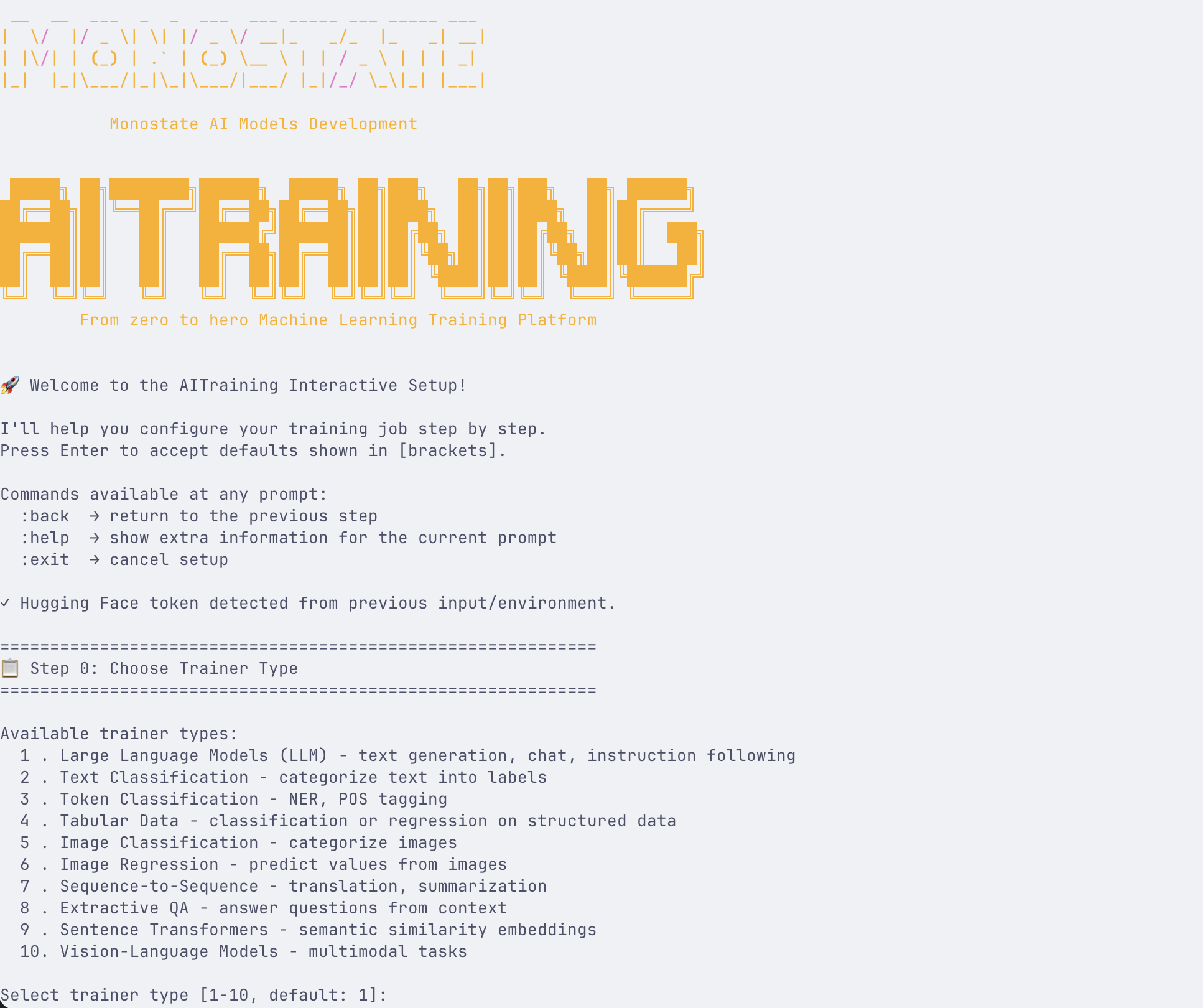
### 1. Inicie o Assistente
Abra seu terminal e execute:
```bash theme={null}
aitraining
```
O assistente interativo guia você através da configuração.
### 2. Selecione o Tipo de Tarefa
Escolha **Text Classification** no menu.
### 3. Prepare Seus Dados
Crie um arquivo CSV simples chamado `reviews.csv`:
```csv theme={null}
text,label
"This product is amazing! Best purchase ever.",positive
"Terrible quality. Complete waste of money.",negative
"Great service and fast delivery.",positive
"Broken on arrival. Very disappointed.",negative
"Exceeded my expectations!",positive
"Would not recommend to anyone.",negative
```
### 4. Siga os Prompts
O assistente vai perguntar:
* **Data path**: Digite `./reviews.csv`
* **Model**: Escolha `bert-base-uncased` (ou escolha dos modelos em tendência)
* **Text column**: Digite `text`
* **Label column**: Digite `label`
* **Output directory**: Digite `./my-sentiment-model`
**Comandos do Assistente:**
* `:help` - Obter ajuda para a etapa atual
* `:back` - Voltar para a etapa anterior
* `:exit` - Cancelar e sair
* `:search ` - Buscar modelos/datasets
* `:sort
## Usando a CLI
### 1. Prepare Seus Dados
Create a file called `train.csv`:
```csv theme={null}
text,label
"This product is amazing! Best purchase ever.",positive
"Terrible quality. Complete waste of money.",negative
"Great service and fast delivery.",positive
"Broken on arrival. Very disappointed.",negative
"Exceeded my expectations!",positive
"Would not recommend to anyone.",negative
```
### 2. Treine o Modelo
Execute este comando:
```bash theme={null}
aitraining text-classification \
--model bert-base-uncased \
--data-path train.csv \
--text-column text \
--target-column label \
--output-dir ./my-sentiment-model \
--epochs 3
```
O que cada parte significa:
* `text-classification`: O tipo de tarefa
* `--model`: Qual modelo pré-treinado usar como ponto de partida
* `--data-path`: Seu arquivo de dados de treinamento
* `--text-column`: Qual coluna tem o texto
* `--target-column`: Qual coluna tem os rótulos
* `--output-dir`: Onde salvar o modelo treinado
* `--epochs`: Quantas rodadas de treinamento
### 3. Acompanhe o Treinamento
Você verá uma saída como:
```
Loading model bert-base-uncased...
Processing data...
Training started...
Epoch 1/3: loss=0.65, accuracy=0.67
Epoch 2/3: loss=0.42, accuracy=0.83
Epoch 3/3: loss=0.31, accuracy=0.92
Model saved to ./my-sentiment-model
```
### 4. Teste Seu Modelo
```bash theme={null}
aitraining predict \
--model-path ./my-sentiment-model \
--text "This is absolutely fantastic!"
```
Saída:
```
Prediction: positive (confidence: 0.94)
```
## Usando Python
### 1. Crie um Script Python
Crie um arquivo chamado `train_sentiment.py`:
```python theme={null}
from aitraining import TextClassification
import pandas as pd
# Create training data
data = {
'text': [
"This product is amazing! Best purchase ever.",
"Terrible quality. Complete waste of money.",
"Great service and fast delivery.",
"Broken on arrival. Very disappointed.",
"Exceeded my expectations!",
"Would not recommend to anyone."
],
'label': [
'positive', 'negative', 'positive',
'negative', 'positive', 'negative'
]
}
# Save as CSV
df = pd.DataFrame(data)
df.to_csv('train.csv', index=False)
# Configure training
trainer = TextClassification(
model="bert-base-uncased",
data_path="train.csv",
text_column="text",
target_column="label",
output_dir="./my-sentiment-model",
epochs=3,
batch_size=8
)
# Start training
print("Starting training...")
trainer.train()
# Test the model
test_texts = [
"This is absolutely fantastic!",
"Complete waste of time and money."
]
predictions = trainer.predict(test_texts)
for text, pred in zip(test_texts, predictions):
print(f"Text: {text}")
print(f"Prediction: {pred['label']} (confidence: {pred['score']:.2f})\n")
```
### 2. Execute o Script
```bash theme={null}
python train_sentiment.py
```
### 3. Use Seu Modelo Depois
```python theme={null}
from aitraining import load_model
# Load your trained model
model = load_model("./my-sentiment-model")
# Make predictions
result = model.predict("Best product ever!")
print(result) # {'label': 'positive', 'score': 0.95}
```
## O Que Aconteceu?
Você conseguiu com sucesso:
1. **Preparar dados** - Criou exemplos para a IA aprender
2. **Configurar treinamento** - Selecionou um modelo e configurações
3. **Treinar um modelo** - A IA aprendeu padrões dos seus exemplos
4. **Testar previsões** - Verificou que o modelo funciona em novo texto
5. **Salvar o modelo** - Pode usar a qualquer momento sem retreinar
## Entendendo os Resultados
Seu modelo aprendeu a:
* Reconhecer palavras e frases positivas
* Identificar padrões de sentimento negativo
* Fazer previsões em texto que não viu antes
Com apenas 6 exemplos, você obteve um modelo funcional. Com mais dados (centenas ou milhares de exemplos), a precisão melhora significativamente.
## Próximos Passos Comuns
Mais exemplos = melhor precisão. Tente adicionar 50-100 exemplos por categoria.
Experimente diferentes modelos base como `distilbert-base-uncased` (mais rápido) ou `roberta-base` (mais preciso).
Ajuste epochs, learning rate e batch size para melhores resultados.
Aprenda como servir seu modelo como uma API ou integrá-lo em aplicações.
## Experimente Outras Tarefas
Agora que você entende o básico, experimente estas:
* **Geração de Linguagem** - Treine um chatbot com exemplos de conversação
* **Classificação de Imagens** - Organize imagens em categorias
* **Reconhecimento de Entidades Nomeadas** - Extraia nomes, lugares, datas de texto
* **Tradução** - Converta entre idiomas
## Solução de Problemas
* Reduza batch size para 4 ou 2
* Use um modelo menor como `distilbert`
* Certifique-se de estar usando GPU se disponível
* Adicione mais exemplos de treinamento
* Certifique-se de que os rótulos são consistentes
* Tente treinar por mais epochs
* Verifique se seus dados estão balanceados
* Reduza batch size
* Use um modelo menor
* Habilite gradient checkpointing
* Use LoRA para treinamento eficiente
## O Que Vem Depois?
* **[Entendendo o AI Training](/foundations/understanding-ai-training)** - Aprenda como o treinamento funciona
* **[Escolhendo Sua Interface](/foundations/choosing-interface)** - Comparação detalhada de UI, CLI e API
* **[Tipos de Modelos](/foundations/model-types)** - Explore diferentes arquiteturas de modelos
* **[Técnicas Avançadas](/advanced/prompt-distillation)** - Aprenda sobre DPO, ORPO e mais
***
**Dica Pro**: Comece com o assistente interativo (`aitraining`) para entender os conceitos, depois mude para CLI para automação, e teste seus modelos com a interface Chat (`aitraining chat`).
 ### 1. Inicie o Assistente
Abra seu terminal e execute:
```bash theme={null}
aitraining
```
O assistente interativo guia você através da configuração.
### 2. Selecione o Tipo de Tarefa
Escolha **Text Classification** no menu.
### 3. Prepare Seus Dados
Crie um arquivo CSV simples chamado `reviews.csv`:
```csv theme={null}
text,label
"This product is amazing! Best purchase ever.",positive
"Terrible quality. Complete waste of money.",negative
"Great service and fast delivery.",positive
"Broken on arrival. Very disappointed.",negative
"Exceeded my expectations!",positive
"Would not recommend to anyone.",negative
```
### 4. Siga os Prompts
O assistente vai perguntar:
* **Data path**: Digite `./reviews.csv`
* **Model**: Escolha `bert-base-uncased` (ou escolha dos modelos em tendência)
* **Text column**: Digite `text`
* **Label column**: Digite `label`
* **Output directory**: Digite `./my-sentiment-model`
**Comandos do Assistente:**
* `:help` - Obter ajuda para a etapa atual
* `:back` - Voltar para a etapa anterior
* `:exit` - Cancelar e sair
* `:search
### 1. Inicie o Assistente
Abra seu terminal e execute:
```bash theme={null}
aitraining
```
O assistente interativo guia você através da configuração.
### 2. Selecione o Tipo de Tarefa
Escolha **Text Classification** no menu.
### 3. Prepare Seus Dados
Crie um arquivo CSV simples chamado `reviews.csv`:
```csv theme={null}
text,label
"This product is amazing! Best purchase ever.",positive
"Terrible quality. Complete waste of money.",negative
"Great service and fast delivery.",positive
"Broken on arrival. Very disappointed.",negative
"Exceeded my expectations!",positive
"Would not recommend to anyone.",negative
```
### 4. Siga os Prompts
O assistente vai perguntar:
* **Data path**: Digite `./reviews.csv`
* **Model**: Escolha `bert-base-uncased` (ou escolha dos modelos em tendência)
* **Text column**: Digite `text`
* **Label column**: Digite `label`
* **Output directory**: Digite `./my-sentiment-model`
**Comandos do Assistente:**
* `:help` - Obter ajuda para a etapa atual
* `:back` - Voltar para a etapa anterior
* `:exit` - Cancelar e sair
* `:search