> ## Documentation Index
> Fetch the complete documentation index at: https://docs.monostate.ai/llms.txt
> Use this file to discover all available pages before exploring further.
# Visão Geral da Interface
> Entendendo o layout da interface de chat
# Visão Geral da Interface de Chat
A interface de chat fornece uma maneira simples de interagir com seus modelos treinados.
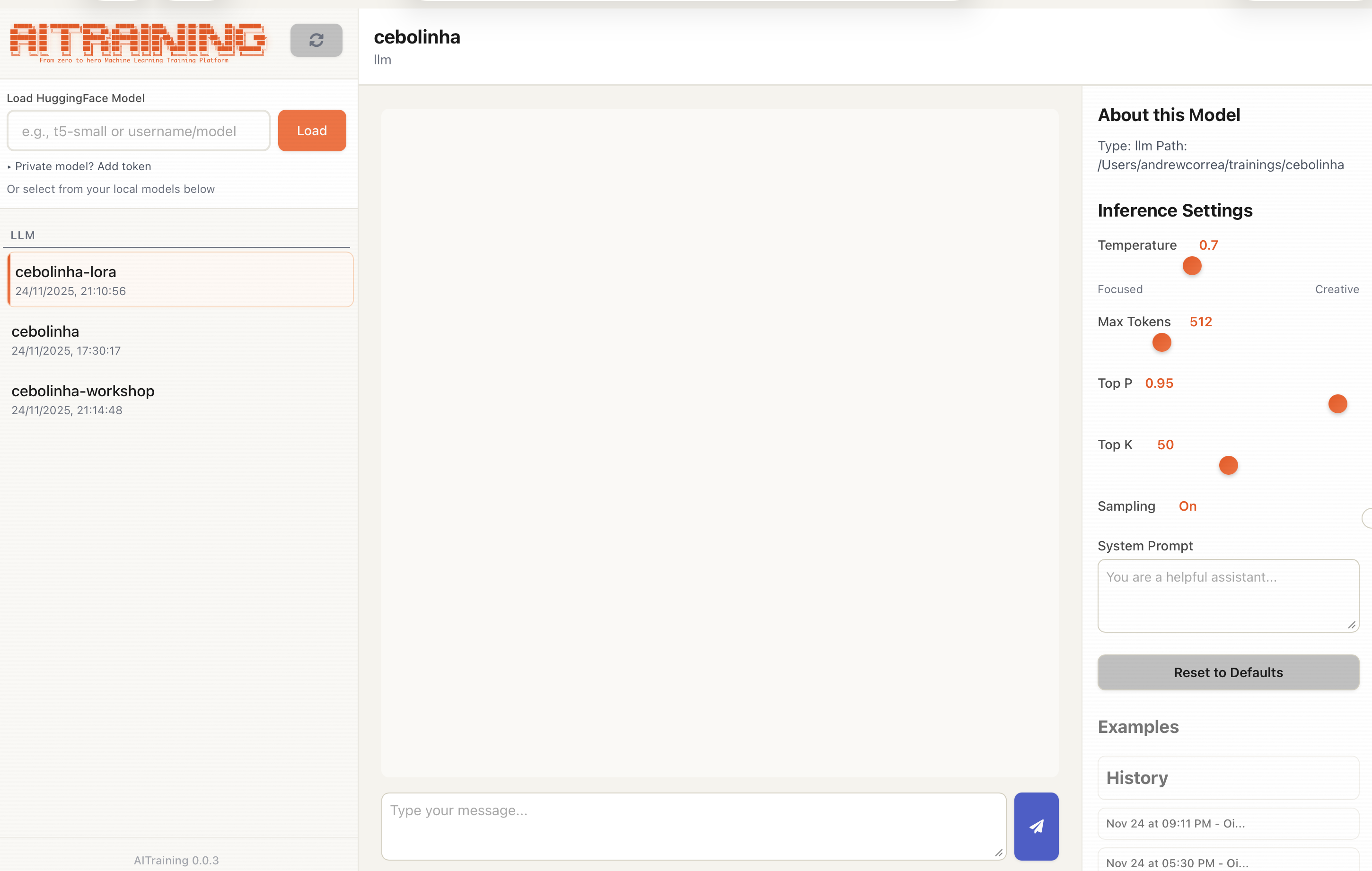 ## Layout da Interface
Quando você abre a interface de chat, verá:
* **Seletor de modelo** - Escolha com qual modelo conversar
* **Área de chat** - Histórico de conversa e entrada
* **Painel de configurações** - Ajuste os parâmetros de geração
## Componentes Principais
### Seletor de Modelo
No topo, selecione seu modelo:
* Digite um caminho local para seu modelo treinado
* Ou use um ID de modelo Hugging Face (ex.: `meta-llama/Llama-3.2-1B`)
### Área de Chat
A área principal de conversa:
* **Entrada de mensagem** - Digite suas mensagens aqui
* **Botão Enviar** - Envie sua mensagem
* **Histórico de conversa** - Veja mensagens e respostas anteriores
### Painel de Configurações
Ajuste como o modelo gera respostas:
* **Max tokens** - Comprimento máximo da resposta
* **Temperature** - Criatividade vs consistência (0.0 - 2.0)
* **Top-p** - Limiar de amostragem nucleus
* **Top-k** - Limite de escolhas de tokens
* **Do Sample** - Alternar entre amostragem e decodificação gananciosa
* **System Prompt** - Defina instruções do sistema para o modelo
## Uso Básico
1. **Carregue um modelo** - Digite o caminho do modelo e clique em Carregar
2. **Digite uma mensagem** - Escreva na caixa de entrada
3. **Envie** - Pressione Enter ou clique em Enviar
4. **Leia a resposta** - O modelo gera uma resposta
5. **Continue** - Mantenha a conversa fluindo
## Dicas
### Para Testar Modelos Fine-tuned
* Comece com prompts semelhantes aos seus dados de treinamento
* Teste casos extremos e entradas incomuns
* Compare respostas com o modelo base
### Para Encontrar os Melhores Parâmetros
* Comece com temperatura 0.7 para saída equilibrada
* Temperatura mais baixa (0.3) para respostas mais consistentes
* Temperatura mais alta (1.0+) para respostas criativas/variadas
### Para Demonstrações
* Prepare alguns prompts de exemplo bons
* Defina os parâmetros antes da demonstração
* Limpe o histórico de conversa entre exemplos
## Atalhos de Teclado
| Atalho | Ação |
| ----------- | ---------------------- |
| Enter | Enviar mensagem |
| Shift+Enter | Nova linha na mensagem |
## Próximos Passos
Carregue diferentes modelos
Ajuste as configurações de geração
## Layout da Interface
Quando você abre a interface de chat, verá:
* **Seletor de modelo** - Escolha com qual modelo conversar
* **Área de chat** - Histórico de conversa e entrada
* **Painel de configurações** - Ajuste os parâmetros de geração
## Componentes Principais
### Seletor de Modelo
No topo, selecione seu modelo:
* Digite um caminho local para seu modelo treinado
* Ou use um ID de modelo Hugging Face (ex.: `meta-llama/Llama-3.2-1B`)
### Área de Chat
A área principal de conversa:
* **Entrada de mensagem** - Digite suas mensagens aqui
* **Botão Enviar** - Envie sua mensagem
* **Histórico de conversa** - Veja mensagens e respostas anteriores
### Painel de Configurações
Ajuste como o modelo gera respostas:
* **Max tokens** - Comprimento máximo da resposta
* **Temperature** - Criatividade vs consistência (0.0 - 2.0)
* **Top-p** - Limiar de amostragem nucleus
* **Top-k** - Limite de escolhas de tokens
* **Do Sample** - Alternar entre amostragem e decodificação gananciosa
* **System Prompt** - Defina instruções do sistema para o modelo
## Uso Básico
1. **Carregue um modelo** - Digite o caminho do modelo e clique em Carregar
2. **Digite uma mensagem** - Escreva na caixa de entrada
3. **Envie** - Pressione Enter ou clique em Enviar
4. **Leia a resposta** - O modelo gera uma resposta
5. **Continue** - Mantenha a conversa fluindo
## Dicas
### Para Testar Modelos Fine-tuned
* Comece com prompts semelhantes aos seus dados de treinamento
* Teste casos extremos e entradas incomuns
* Compare respostas com o modelo base
### Para Encontrar os Melhores Parâmetros
* Comece com temperatura 0.7 para saída equilibrada
* Temperatura mais baixa (0.3) para respostas mais consistentes
* Temperatura mais alta (1.0+) para respostas criativas/variadas
### Para Demonstrações
* Prepare alguns prompts de exemplo bons
* Defina os parâmetros antes da demonstração
* Limpe o histórico de conversa entre exemplos
## Atalhos de Teclado
| Atalho | Ação |
| ----------- | ---------------------- |
| Enter | Enviar mensagem |
| Shift+Enter | Nova linha na mensagem |
## Próximos Passos
Carregue diferentes modelos
Ajuste as configurações de geração