> ## Documentation Index
> Fetch the complete documentation index at: https://docs.monostate.ai/llms.txt
> Use this file to discover all available pages before exploring further.
# Resumen de la Interfaz
> Entender el diseño de la interfaz de chat
# Resumen de la Interfaz de Chat
La interfaz de chat proporciona una forma simple de interactuar con tus modelos entrenados.
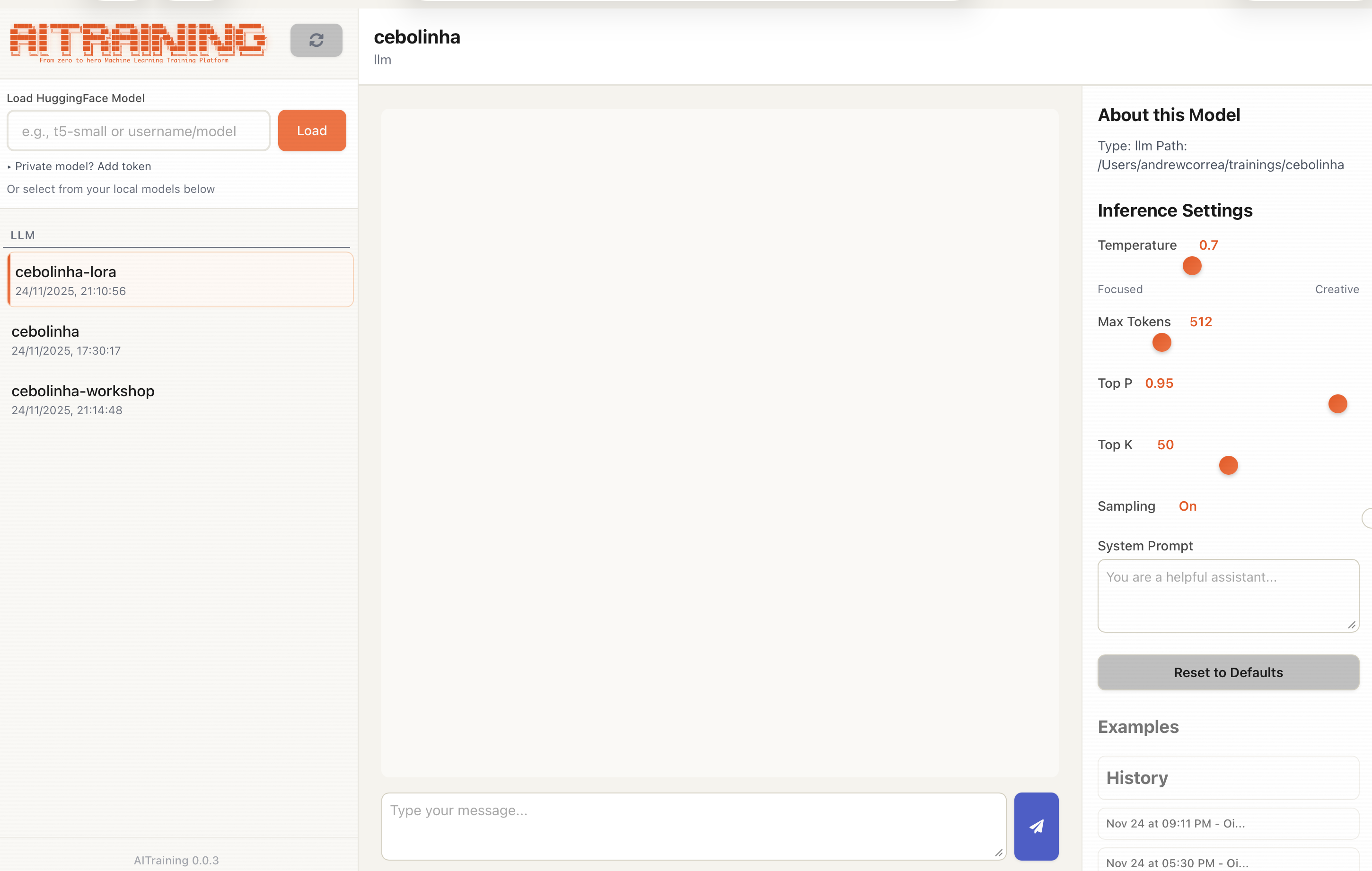 ## Diseño de la Interfaz
Cuando abres la interfaz de chat, verás:
* **Selector de modelo** - Elige con qué modelo chatear
* **Área de chat** - Historial de conversación y entrada
* **Panel de configuración** - Ajusta los parámetros de generación
## Componentes Principales
### Selector de Modelo
En la parte superior, selecciona tu modelo:
* Ingresa una ruta local a tu modelo entrenado
* O usa un ID de modelo Hugging Face (ej.: `meta-llama/Llama-3.2-1B`)
### Área de Chat
El área principal de conversación:
* **Entrada de mensaje** - Escribe tus mensajes aquí
* **Botón Enviar** - Envía tu mensaje
* **Historial de conversación** - Ve mensajes y respuestas anteriores
### Panel de Configuración
Ajusta cómo el modelo genera respuestas:
* **Max tokens** - Longitud máxima de la respuesta
* **Temperature** - Creatividad vs consistencia (0.0 - 2.0)
* **Top-p** - Umbral de muestreo nucleus
* **Top-k** - Limita las opciones de tokens
* **Do Sample** - Alterna entre muestreo y decodificación codiciosa
* **System Prompt** - Establece instrucciones del sistema para el modelo
## Uso Básico
1. **Carga un modelo** - Ingresa la ruta del modelo y haz clic en Cargar
2. **Escribe un mensaje** - Escribe en la caja de entrada
3. **Envía** - Presiona Enter o haz clic en Enviar
4. **Lee la respuesta** - El modelo genera una respuesta
5. **Continúa** - Mantén la conversación fluyendo
## Consejos
### Para Probar Modelos Fine-tuned
* Comienza con prompts similares a tus datos de entrenamiento
* Prueba casos extremos y entradas inusuales
* Compara respuestas con el modelo base
### Para Encontrar los Mejores Parámetros
* Comienza con temperatura 0.7 para salida equilibrada
* Temperatura más baja (0.3) para respuestas más consistentes
* Temperatura más alta (1.0+) para respuestas creativas/variadas
### Para Demostraciones
* Prepara algunos buenos prompts de ejemplo
* Establece los parámetros antes de la demostración
* Limpia el historial de conversación entre ejemplos
## Atajos de Teclado
| Atajo | Acción |
| ----------- | ------------------------- |
| Enter | Enviar mensaje |
| Shift+Enter | Nueva línea en el mensaje |
## Próximos Pasos
Carga diferentes modelos
Ajusta la configuración de generación
## Diseño de la Interfaz
Cuando abres la interfaz de chat, verás:
* **Selector de modelo** - Elige con qué modelo chatear
* **Área de chat** - Historial de conversación y entrada
* **Panel de configuración** - Ajusta los parámetros de generación
## Componentes Principales
### Selector de Modelo
En la parte superior, selecciona tu modelo:
* Ingresa una ruta local a tu modelo entrenado
* O usa un ID de modelo Hugging Face (ej.: `meta-llama/Llama-3.2-1B`)
### Área de Chat
El área principal de conversación:
* **Entrada de mensaje** - Escribe tus mensajes aquí
* **Botón Enviar** - Envía tu mensaje
* **Historial de conversación** - Ve mensajes y respuestas anteriores
### Panel de Configuración
Ajusta cómo el modelo genera respuestas:
* **Max tokens** - Longitud máxima de la respuesta
* **Temperature** - Creatividad vs consistencia (0.0 - 2.0)
* **Top-p** - Umbral de muestreo nucleus
* **Top-k** - Limita las opciones de tokens
* **Do Sample** - Alterna entre muestreo y decodificación codiciosa
* **System Prompt** - Establece instrucciones del sistema para el modelo
## Uso Básico
1. **Carga un modelo** - Ingresa la ruta del modelo y haz clic en Cargar
2. **Escribe un mensaje** - Escribe en la caja de entrada
3. **Envía** - Presiona Enter o haz clic en Enviar
4. **Lee la respuesta** - El modelo genera una respuesta
5. **Continúa** - Mantén la conversación fluyendo
## Consejos
### Para Probar Modelos Fine-tuned
* Comienza con prompts similares a tus datos de entrenamiento
* Prueba casos extremos y entradas inusuales
* Compara respuestas con el modelo base
### Para Encontrar los Mejores Parámetros
* Comienza con temperatura 0.7 para salida equilibrada
* Temperatura más baja (0.3) para respuestas más consistentes
* Temperatura más alta (1.0+) para respuestas creativas/variadas
### Para Demostraciones
* Prepara algunos buenos prompts de ejemplo
* Establece los parámetros antes de la demostración
* Limpia el historial de conversación entre ejemplos
## Atajos de Teclado
| Atajo | Acción |
| ----------- | ------------------------- |
| Enter | Enviar mensaje |
| Shift+Enter | Nueva línea en el mensaje |
## Próximos Pasos
Carga diferentes modelos
Ajusta la configuración de generación